Vor dem Spiel
Wie bereite ich mein Handy auf ein Spiel vor?
Die meisten Stream-Probleme beginnen schon vor dem Anpfiff. Geh diese Liste jedes Mal durch:
- Aktualisiere SportCam auf die neueste Version aus dem App Store oder von Google Play.
- Lade das Handy auf oder schließ bei langen Spielen eine Powerbank an. Halte es aus der direkten Sonne.
- Schalte „Nicht stören“ ein, damit Anrufe und Benachrichtigungen den Stream nicht unterbrechen.
- Schließe alle anderen Apps oder starte das Handy einfach neu.
- Nutze nur ein Netz, WLAN oder mobile Daten. Schalte auf dem iPhone die WLAN-Unterstützung aus (Einstellungen → Mobilfunk), auf Android den automatischen Netzwechsel.
- Teste die Upload-Geschwindigkeit vor Ort: mindestens 4 Mbit/s, empfohlen sind 10 Mbit/s.
- Schaffe Speicherplatz, wenn du aufs Handy aufnimmst: Eine Stunde Video braucht mehrere GB.
- Stell das Handy auf ein Stativ und lass es das ganze Spiel über entsperrt, mit SportCam auf dem Bildschirm.
Wie schnell muss das Internet sein?
Prüf die Upload-Geschwindigkeit, nicht den Download und nicht die Empfangsbalken. Du brauchst mindestens 4 Mbit/s, empfohlen sind 10 Mbit/s bei stabiler Verbindung. Teste an der Stelle, von der aus du filmst, am besten bei voller Halle: Leer zeigt eine Halle vielleicht 10 Mbit/s, während des Spiels sind es oft viel weniger.
Warum streamt die Facebook-App bei schwachem Signal, SportCam aber nicht? SportCam sendet Full HD mit der Spielstandanzeige direkt im Bild, in gleichbleibender Qualität. Die Facebook-App senkt die Qualität unbemerkt so weit wie nötig, um live zu bleiben. Ist das Signal vor Ort schwach, nutze das WLAN der Halle oder einen Hotspot von einem Handy in einem anderen Netz.
Mein Handy wird heiß und das Video friert ein. Warum?
Live-Video mit Spielstandanzeige braucht viel Rechenleistung, deshalb wird das Handy warm und der Akku leert sich schnell. Ein verschlissener Akku wird noch heißer und kann das Video einfrieren lassen. Nutze ein Handy mit gesundem Akku, halte es aus der direkten Sonne, nimm es aus einer dicken Hülle und schließe vor dem Spiel andere Apps.
Wohin kann ich streamen?
Auf ein Facebook-Profil oder eine Facebook-Seite, auf deinen YouTube-Kanal oder auf Twitch und jede andere Plattform, die RTMP unterstützt (RTMP ist Teil von PRO).
Kann ich eine externe Kamera nutzen, etwa eine GoPro oder eine Spiegelreflexkamera?
Nein. SportCam streamt mit der eingebauten Kamera deines Handys. Externe Kameras, die ans Handy angeschlossen werden, werden nicht unterstützt.
Kann ich ein Spiel aufnehmen, ohne es zu streamen?
Ja. Wähle statt einer Plattform Im Speicher sichern, dann wird das ganze Spiel mit Spielstandanzeige auf deinem Handy gespeichert. Du kannst auch streamen und gleichzeitig eine Kopie speichern, musst das aber vor dem Spiel einschalten: Streamen allein erzeugt keine Datei auf deinem Handy.
Probleme beim Streamen
Mein Stream friert ein oder bricht während des Spiels ab. Was kann ich tun?
Unterbrechungen liegen fast immer am Netz oder an etwas anderem auf dem Handy, das dazwischenfunkt: eine andere App, ein Anruf, eine Benachrichtigung, ein Netzwechsel, die Bildschirmsperre. Geh die
Checkliste vor dem Spiel durch: ein Netz, „Nicht stören“, andere Apps geschlossen, Handy entsperrt mit SportCam auf dem Bildschirm. Friert es nur an manchen Orten ein, liegt es an der
Upload-Geschwindigkeit dort. Klappt es trotz stabiler Verbindung nicht? Schreib an
[email protected] – mit deinem Handymodell und der App-Version.
YouTube sagt, ich brauche 50 Abonnenten, aber ich habe mehr. Warum kann ich nicht live gehen?
Für Livestreams vom Handy auf YouTube brauchst du mehr als 50 Abonnenten. Das ist eine YouTube-Regel, keine Einschränkung von SportCam, und YouTube prüft den Kanal zusätzlich. Nachdem du die 50 überschritten hast, kann es bis zu einer Woche dauern, bis das Streamen funktioniert; sicherer sind 70 oder mehr. Bis dahin streamst du auf Facebook (Profil oder Seite) oder per RTMP auf Twitch.
Meine Facebook-Seite wird in SportCam nicht angezeigt. Wie behebe ich das?
SportCam braucht die Berechtigung, auf deiner Seite zu posten:
- Öffne facebook.com/settings?tab=business_tools (Einstellungen → Business-Integrationen).
- Such SportCam und klick auf Ansehen und bearbeiten.
- Setz unter Inhalte auf deiner Seite erstellen und verwalten ein Häkchen bei jeder Seite, auf die du streamen willst.
Melde dich danach in SportCam erneut bei Facebook an.
Facebook lässt mich auf meiner Seite nicht live gehen. Warum?
Facebook erlaubt Livestreams auf einer Seite erst, wenn sie mindestens 60 Tage alt ist und mindestens 100 Follower hat. Diese Regel gilt für alle Apps. Bis deine Seite die Bedingungen erfüllt, streamst du auf dein Facebook-Profil, auf YouTube oder per RTMP.
Nur meine Freunde sehen meinen Facebook-Stream. Wie mache ich ihn öffentlich?
Wer den Stream sieht, hängt von den Privatsphäre-Einstellungen deines Facebook-Profils oder Beitrags ab, und SportCam kann sie nicht überschreiben. Stell die Zielgruppe des Beitrags in Facebook auf Öffentlich oder streame auf eine Seite – die ist standardmäßig öffentlich.
Kann ich in eine Facebook-Gruppe streamen?
Nein. Facebook hat das Streamen in Gruppen für alle Apps abgeschaltet, und wir können es nicht wieder aktivieren. Streame auf dein Profil oder deine Seite und teile den Link zum Live-Beitrag in deiner Gruppe.
Mein YouTube-Video ist nach dem Stream privat. Wie mache ich es öffentlich?
YouTube kann das Video auf privat oder nicht gelistet setzen, zum Beispiel nach dem Ende des Streams. Öffne es in YouTube Studio und stell die Sichtbarkeit auf Öffentlich.
Ich muss mich vor jedem Stream neu bei YouTube anmelden. Ist das normal?
Ab und zu lässt Google den Zugriff der App ablaufen und bittet dich, dich neu anzumelden, zum Beispiel nach einer längeren Pause oder einer Sicherheitsprüfung. Passiert das bei jedem Spiel: Trenne YouTube in SportCam, starte die App neu und melde dich wieder an – und erlaube dabei alle Berechtigungen. Zeigt Google „rate limit exceeded“, warte ein paar Stunden: Das ist eine vorübergehende Sperre bei Google.
Warum kann ich den Stream auf YouTube pausieren, aber nicht auf Facebook?
Facebook unterstützt das Pausieren eines Livestreams nicht, für keine App. Auf YouTube kannst du pausieren und fortsetzen. Für die Halbzeit nutzt du auf jeder Plattform die Pausengrafik: Sie verdeckt die Kamera mit deinem Bild und einem Countdown, während der Stream live bleibt.
Meine Aufnahme lässt sich nicht abspielen oder fehlt. Könnt ihr sie wiederherstellen?
SportCam speichert nur dann eine Datei auf deinem Handy, wenn die Aufnahme aufs Handy vor dem Spiel eingeschaltet war. Wir speichern keine Kopien deiner Videos auf einem Server, deshalb können wir verlorene Aufnahmen nicht wiederherstellen. Eine Datei geht meist kaputt, wenn die Aufnahme unterbrochen wurde: Die App wurde geschlossen, das Handy gesperrt oder der Akku war leer.
- Wenn du gestreamt hast, ist das Video meist noch auf der Plattform: Schau in YouTube Studio, im Facebook Live Producer oder bei deinen vergangenen Übertragungen auf Twitch.
- Tippe immer auf Stopp und warte, bis die Datei gespeichert ist, bevor du SportCam schließt.
Abo & Abrechnung
Wie kündige ich mein Abo?
Abos werden von Apple oder Google verwaltet, nicht in SportCam.
- iPhone: Einstellungen → dein Name → Abonnements → SportCam → Abo kündigen.
- Android: Google Play → Profilsymbol → Zahlungen & Abos → Abos → SportCam → Kündigen.
Wenn du die App löschst, wird das Abo
nicht gekündigt. Nach der Kündigung bleibt PRO bis zum Ende des bezahlten Zeitraums aktiv.
Ich habe für PRO bezahlt, aber die App zeigt noch den kostenlosen Plan. Warum?
Meist bist du mit einem anderen SportCam-Konto angemeldet als dem, mit dem du bezahlt hast – zum Beispiel per Google auf dem einen Handy und per E-Mail auf dem anderen. Melde dich ab und mit dem Konto an, mit dem du das Abo abgeschlossen hast. Du weißt nicht mehr, welches es war? Schreib an
[email protected] mit der
Bestellnummer aus deinem Apple- oder Google-Beleg und allen E-Mail-Adressen, die du benutzt haben könntest – wir finden es.
Ich habe PRO auf dem iPhone gekauft, nutze aber auch Android. Kann ich es übertragen?
Eine Übertragung ist nicht nötig. PRO gehört zu deinem SportCam-Konto, nicht zum Handy: Melde dich auf dem anderen Gerät mit demselben Konto an, und PRO funktioniert sofort. Verlängerung und Kündigung laufen weiter über den Store, in dem du das Abo abgeschlossen hast.
Kann ich eine Rechnung für meinen Verein oder meine Firma bekommen?
Käufe im App Store und bei Google Play rechnen Apple oder Google ab, deshalb können wir dafür keine Rechnung ausstellen, auch nicht nachträglich. Dein Kaufnachweis ist der Beleg des Stores. Wenn du eine richtige Rechnung brauchst, schreib uns an
[email protected],
bevor du kaufst: Wir schicken dir einen direkten Zahlungslink, und du bekommst eine Rechnung von unserer Firma.
Wie funktionieren Rückerstattungen?
Zahlungen laufen über Apple und Google, also auch Rückerstattungen.
- App Store: Rückerstattung unter reportaproblem.apple.com beantragen.
- Google Play: Bestellverlauf → Kauf auswählen → Erstattung anfordern.
Wurde dir doppelt abgebucht, schreib an
[email protected] mit der Bestellnummer – wir prüfen das.
Was ist kostenlos und was bietet PRO?
Kostenlos: unbegrenzt streamen auf Facebook und YouTube, Spielstand, Timer und Sätze, Team- und Spielernamen sowie Aufnahme aufs Handy.
PRO bietet zusätzlich: Highlights mit Instant Replay und Spielzusammenfassungen, Teamlogos, Remote Scoring, Sponsorenlogos und Pausengrafiken, Designs für die Spielstandanzeige, RTMP und kein SportCam-Wasserzeichen. Der Preis hängt von deinem Land ab, den genauen Preis siehst du in der App.
Zu den Preisen → Gibt es eine kostenlose Testphase?
Ja. Jedes neue Konto bekommt 1 Woche PRO kostenlos, ohne Kreditkarte. Teste damit deine Halle, dein Netz und deine Plattform, bevor du ein Abo abschließt.
Spielstand & Highlights
Welche Sportarten unterstützt SportCam?
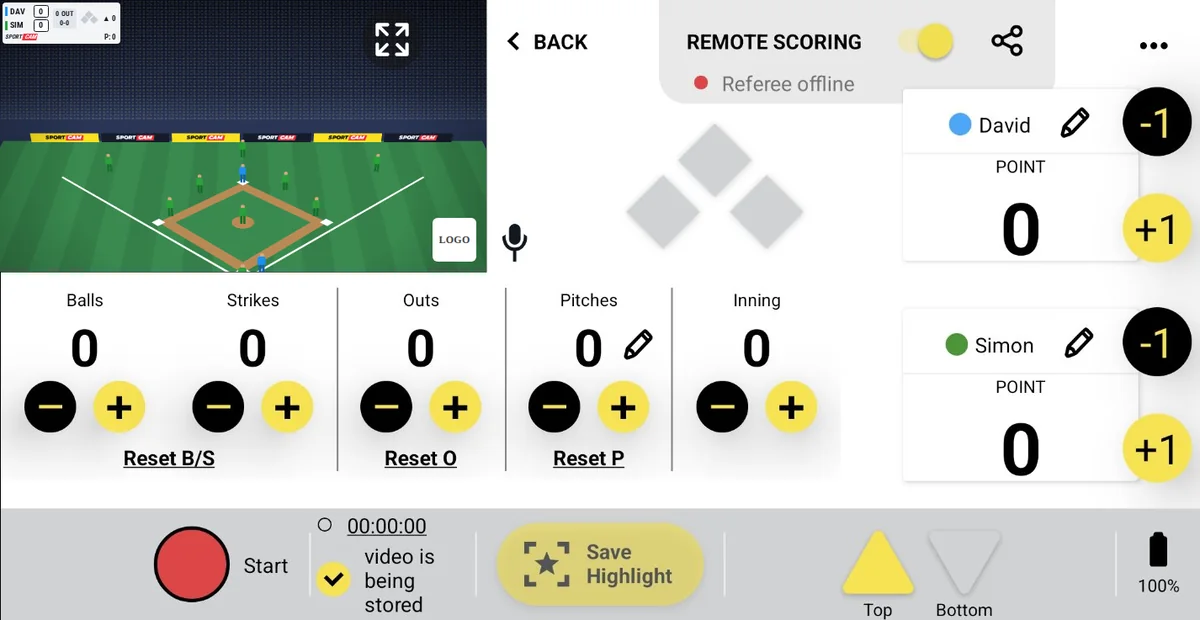
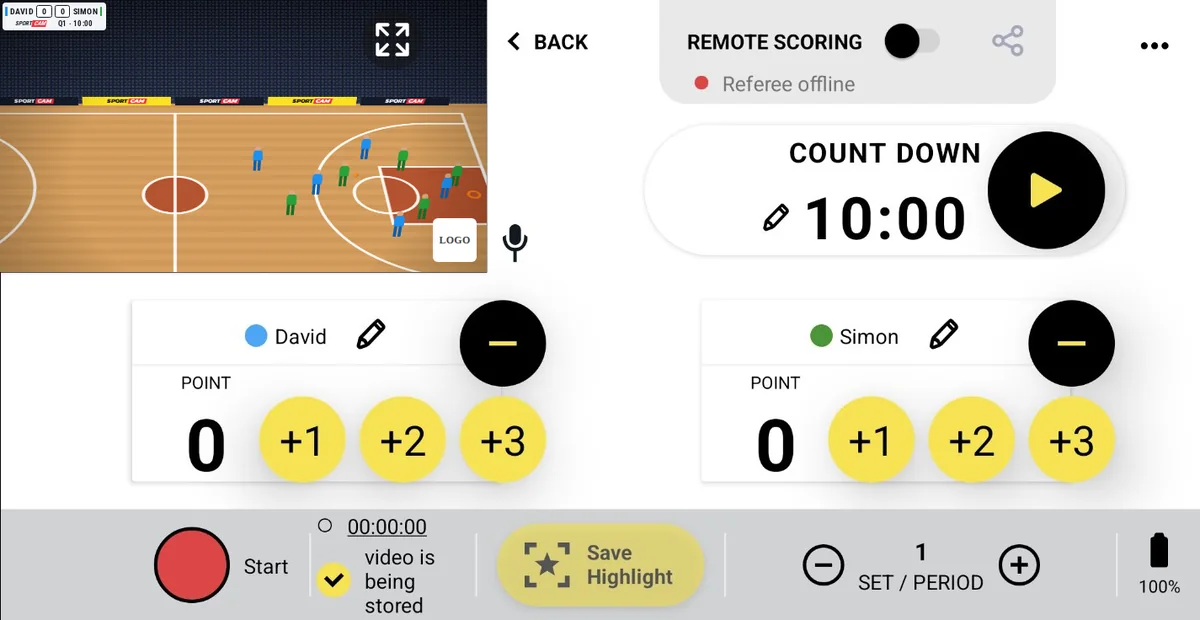
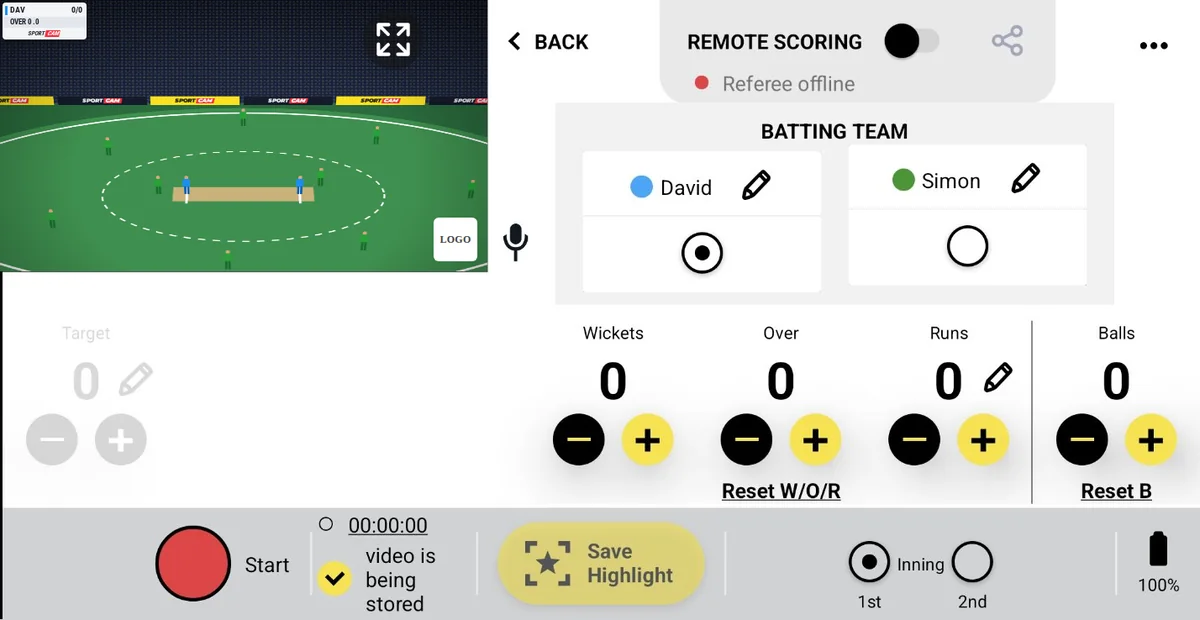
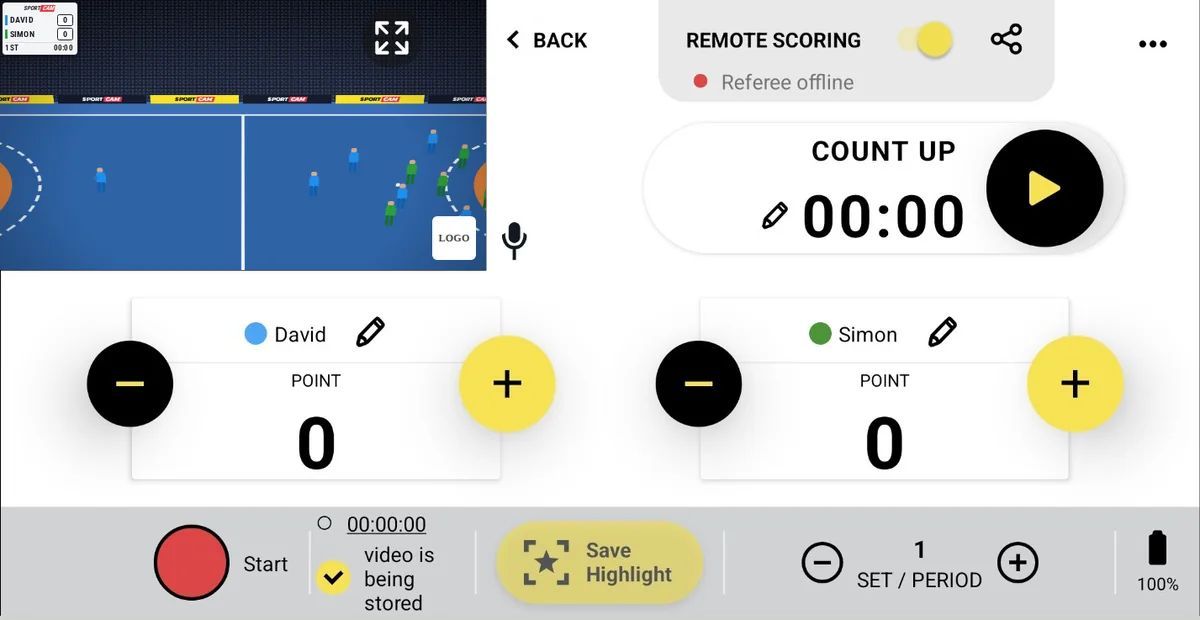
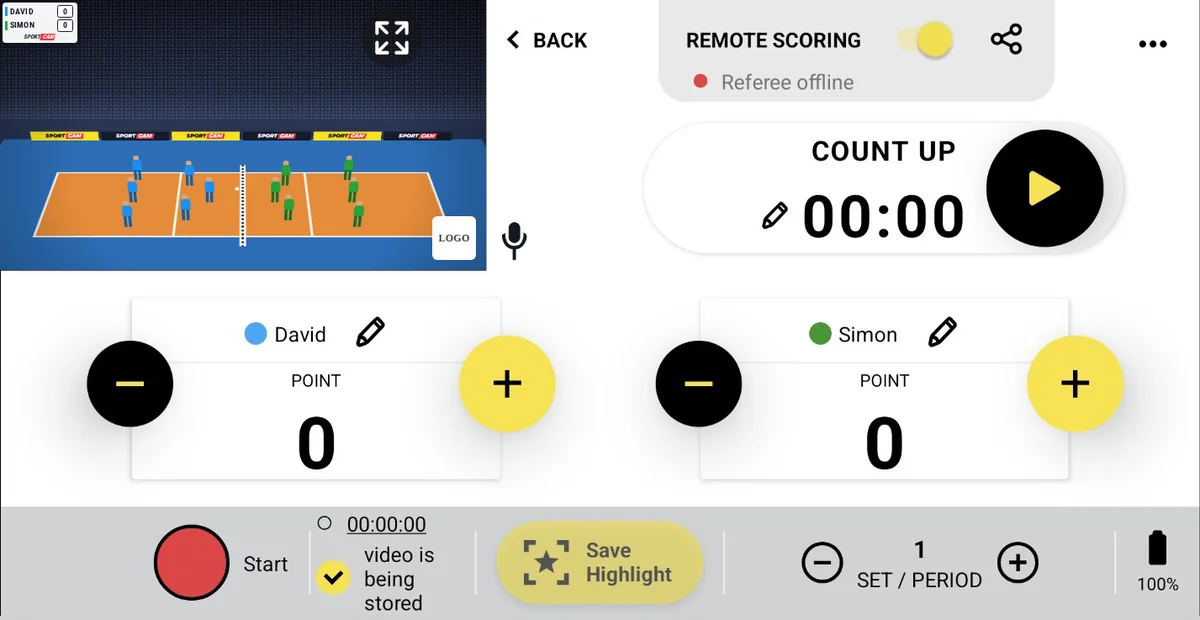
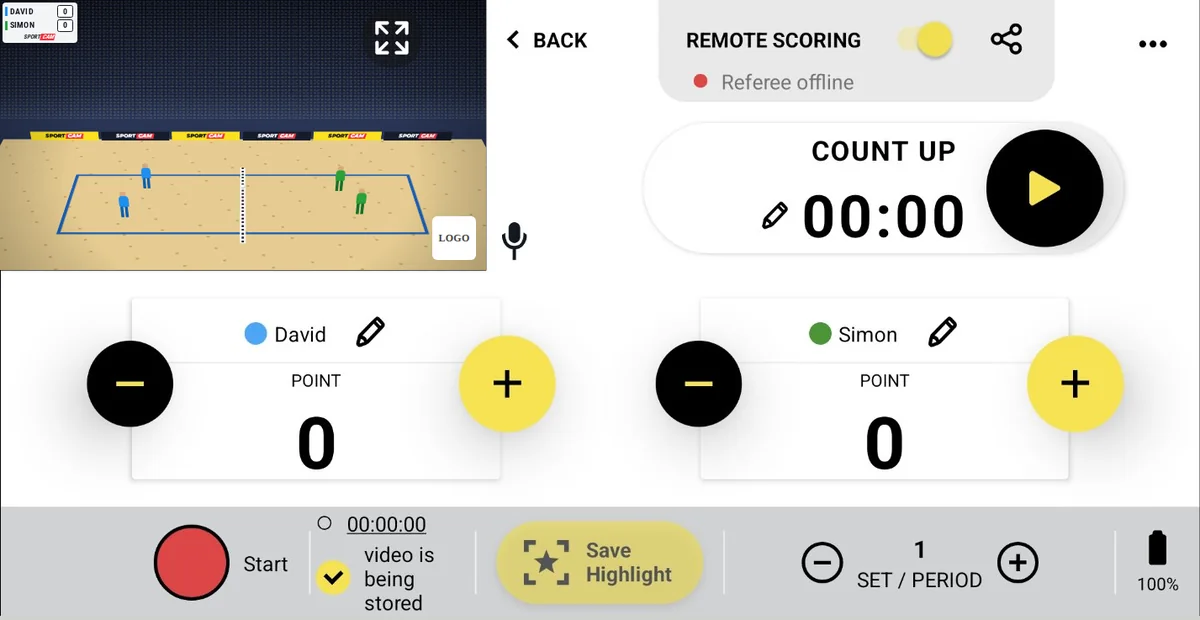
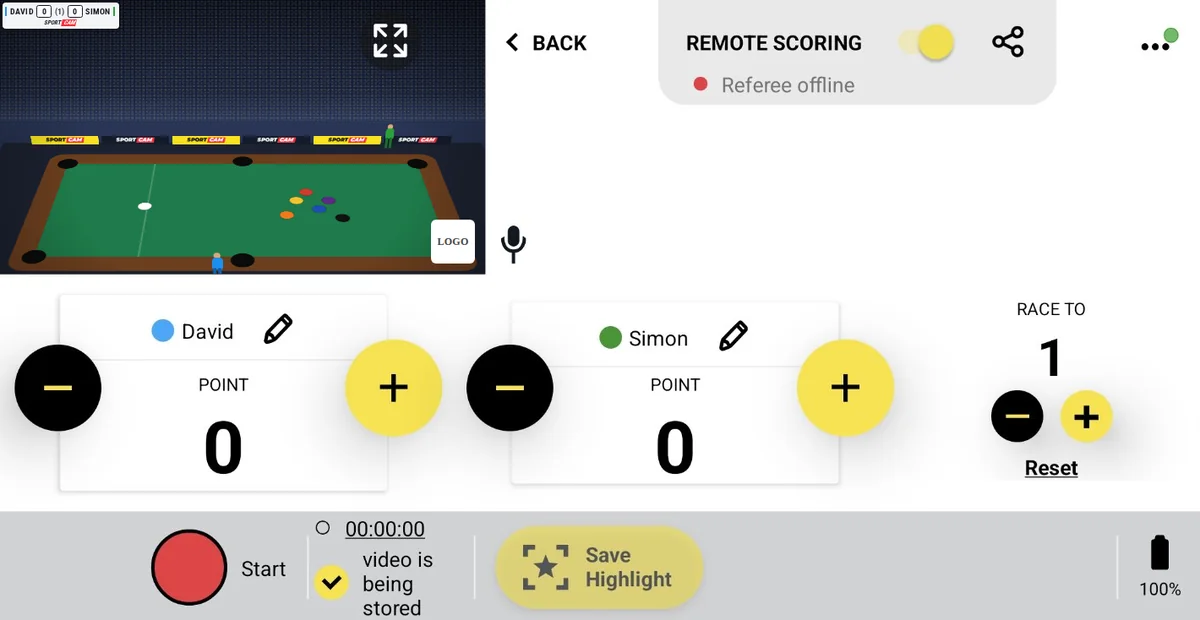
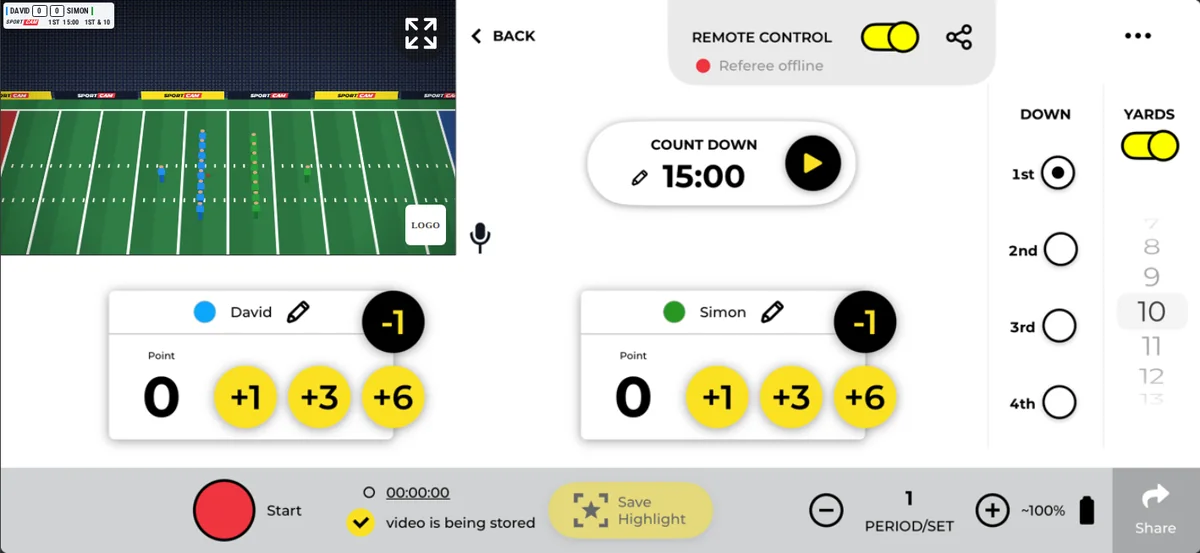
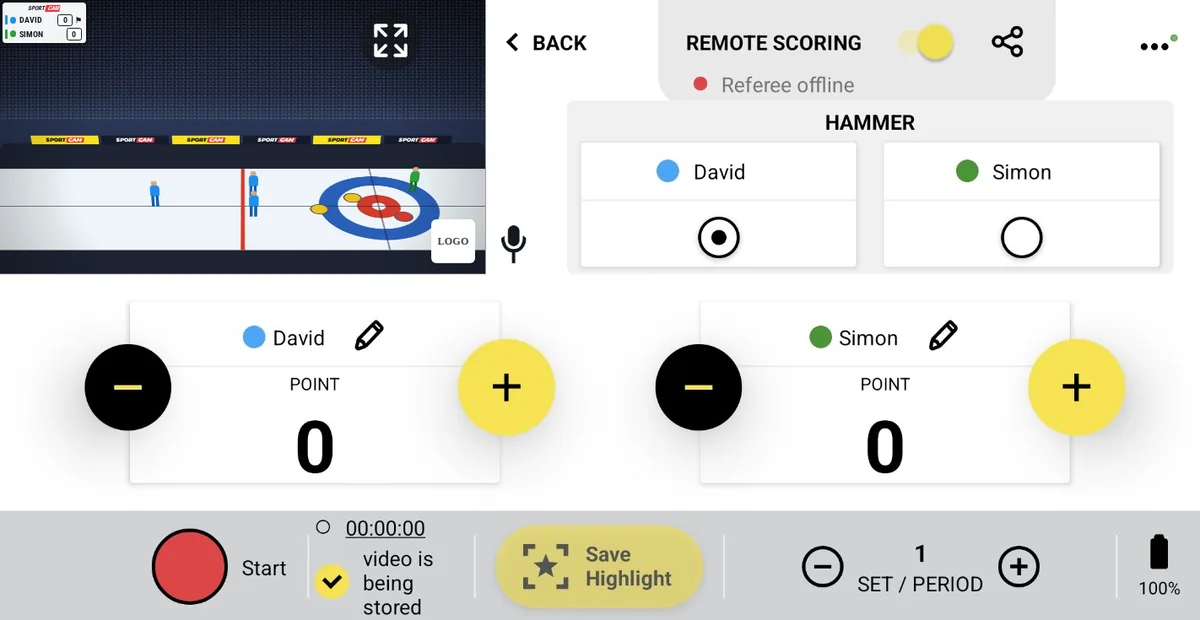
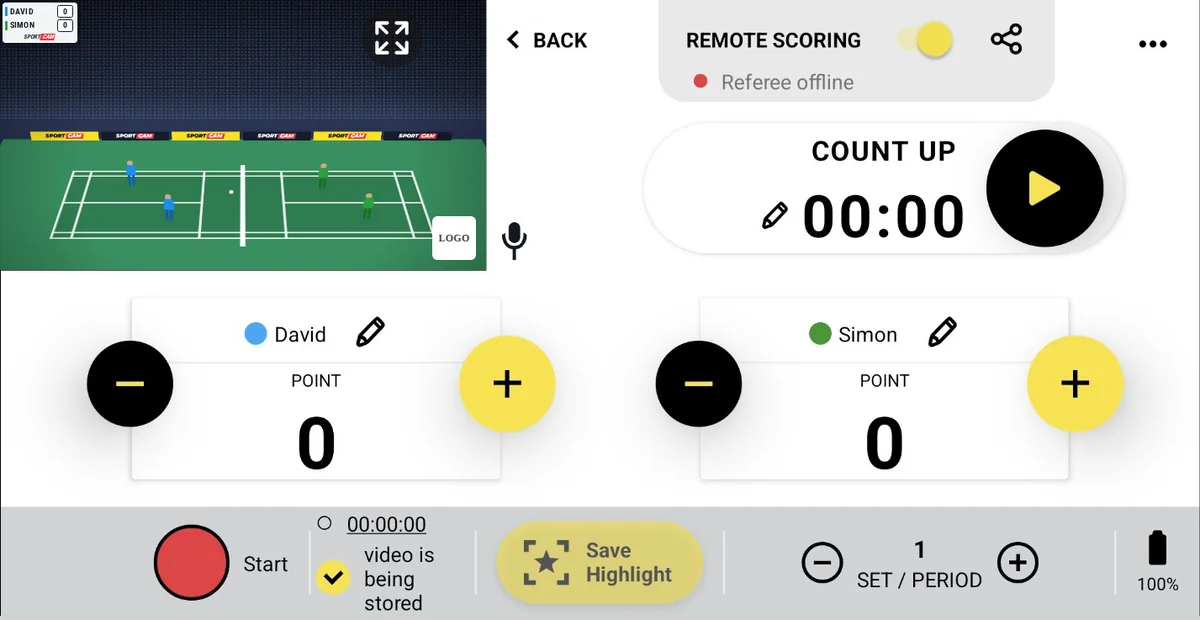
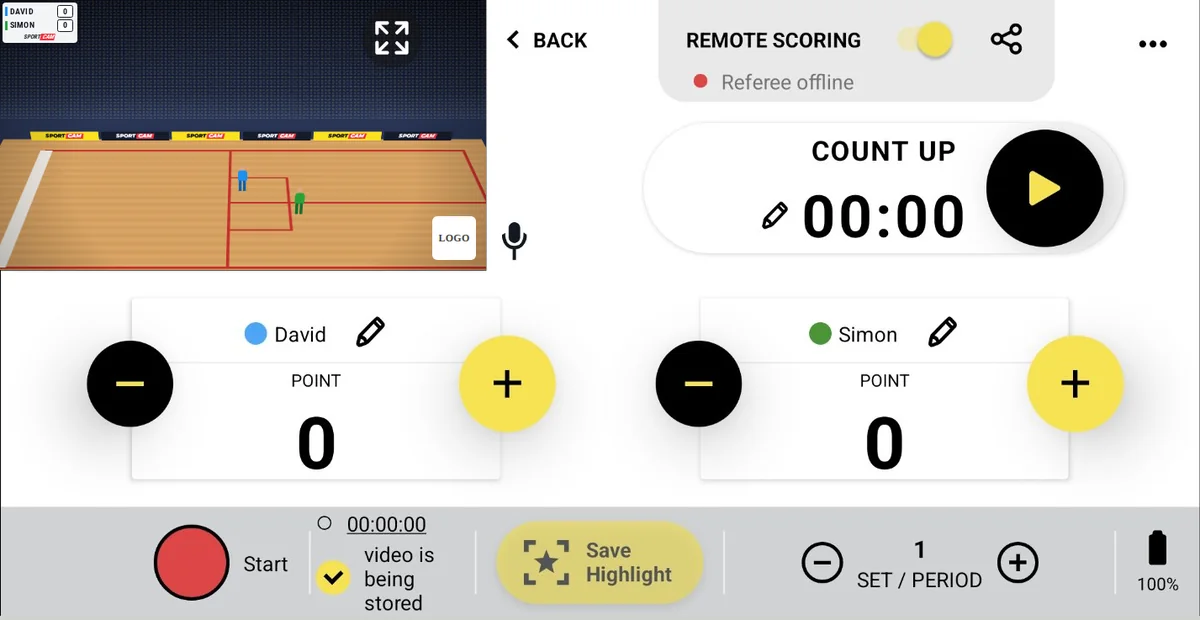
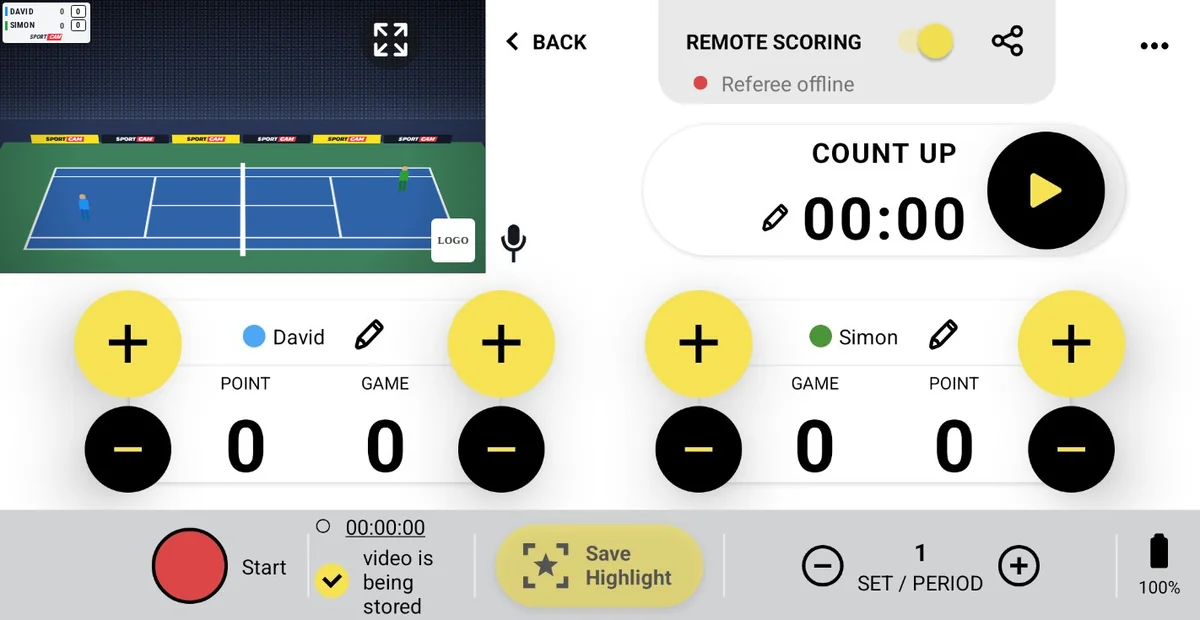
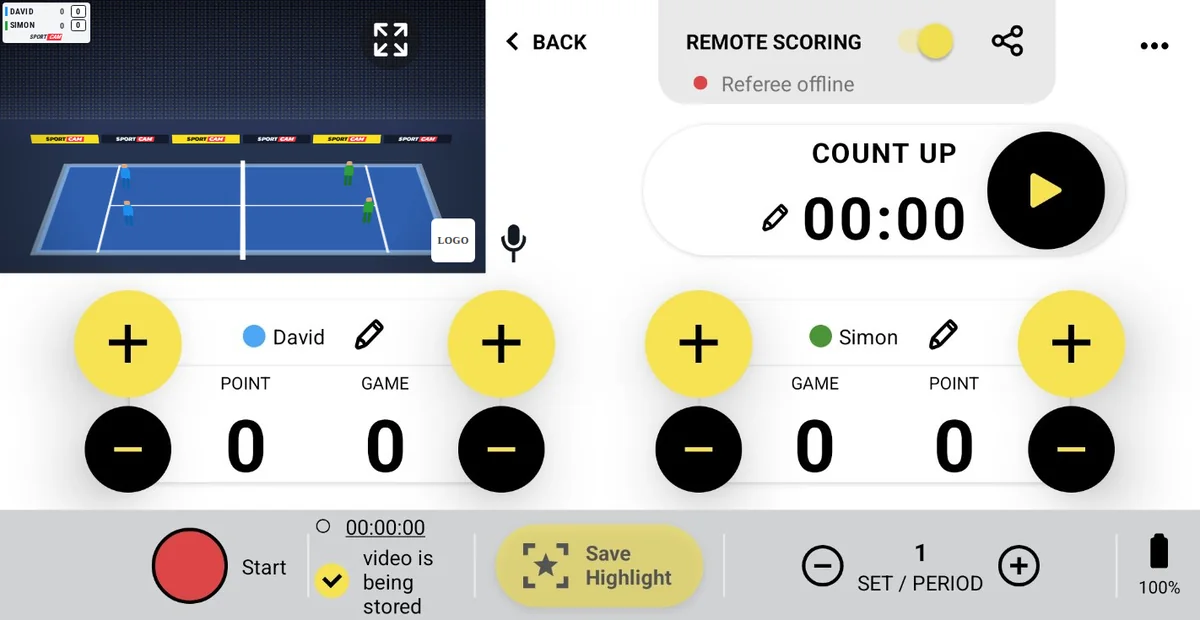
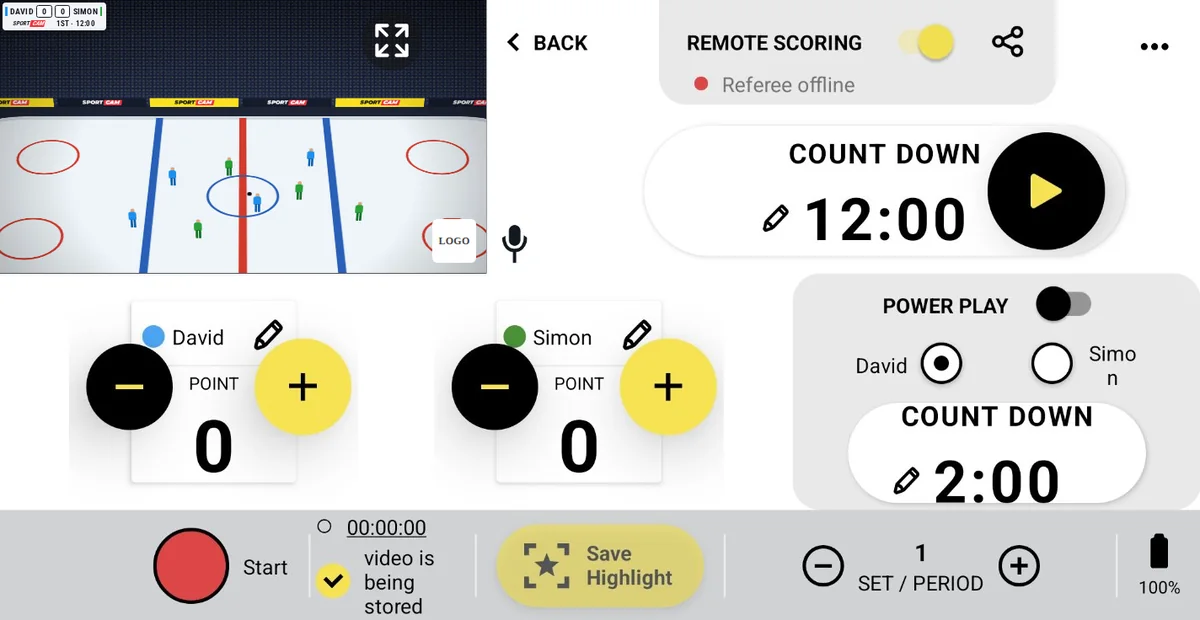
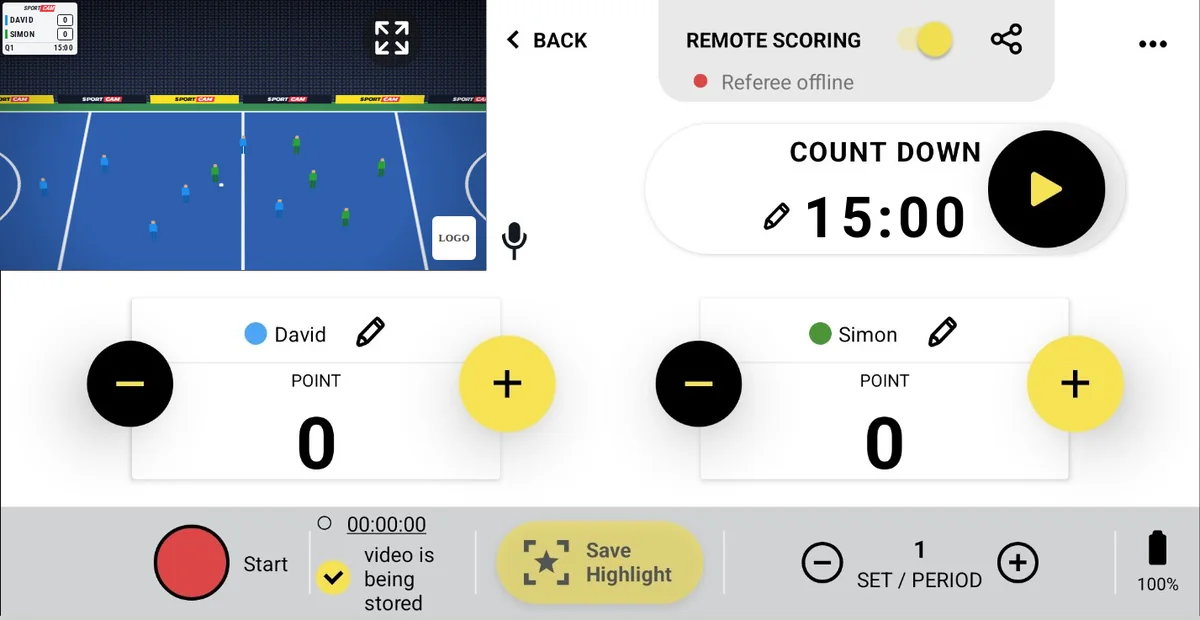
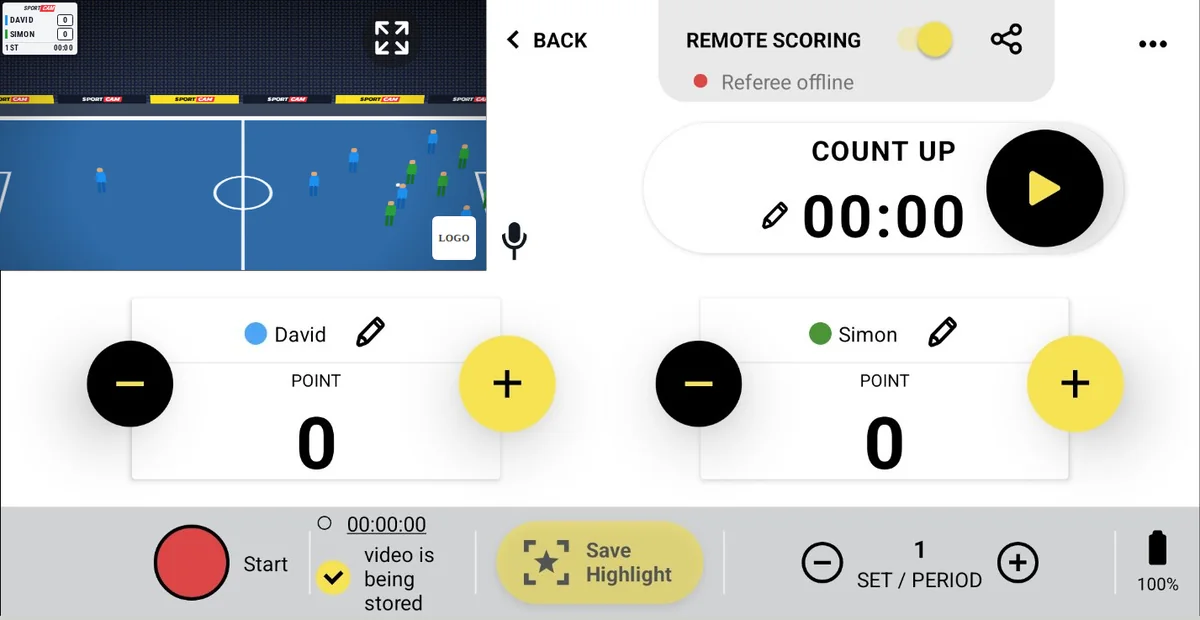
Vierundzwanzig Sportarten, jede mit eigenem Bedienfeld und eigener Spielstandanzeige – von Fußball, Volleyball und Basketball bis Cricket, Curling und Roundnet. Ist deine nicht dabei, wähle
Andere Sportarten und entscheide dich für einen fortlaufenden Spielstand oder eine Spalte pro Satz.
Alle Sportarten ansehen →Wie funktioniert Remote Scoring?
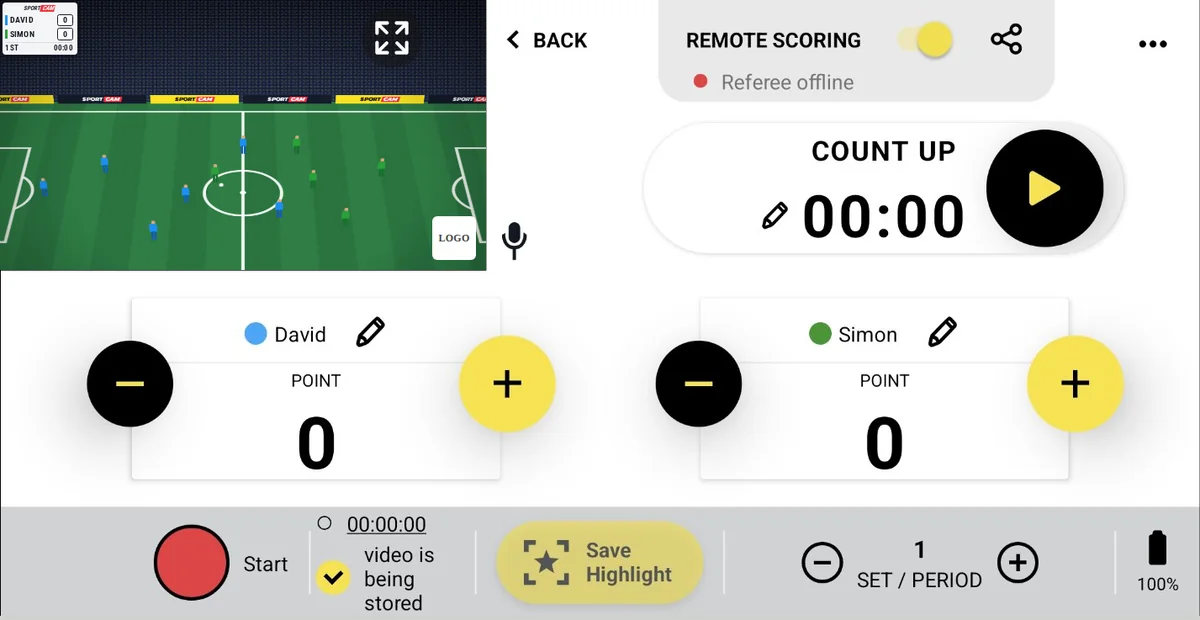
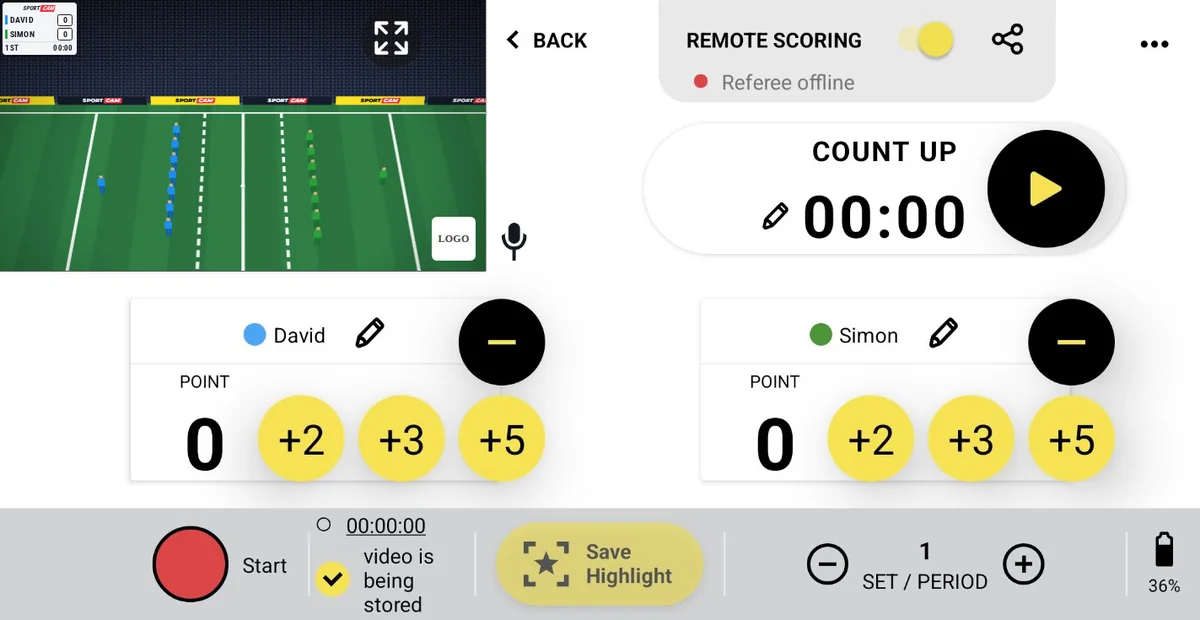
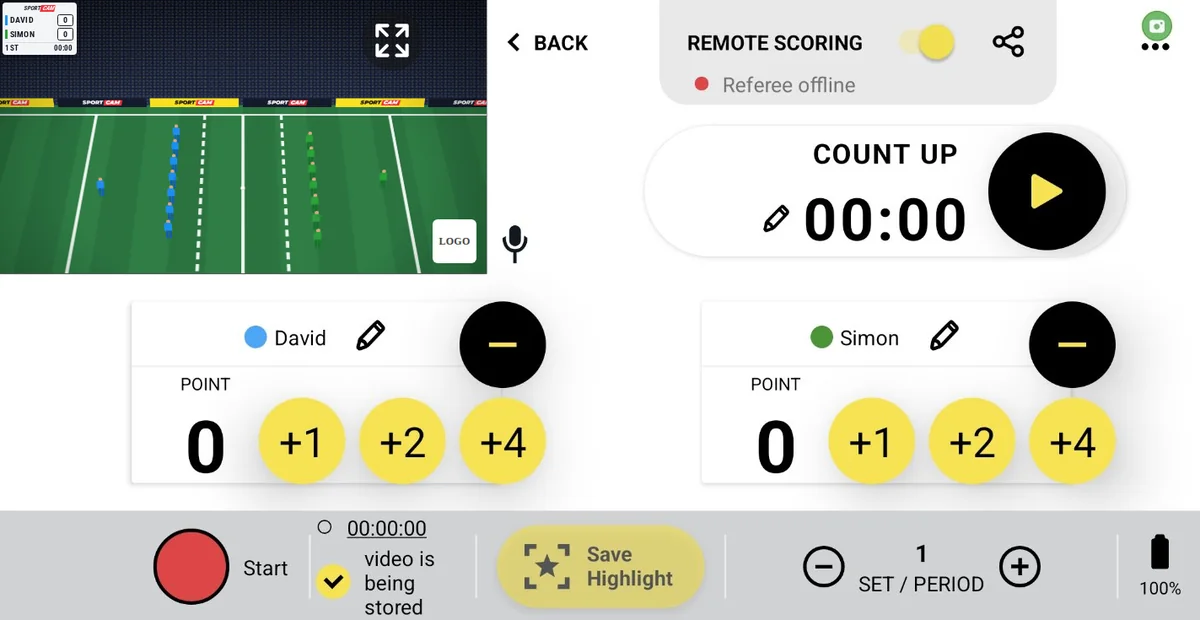
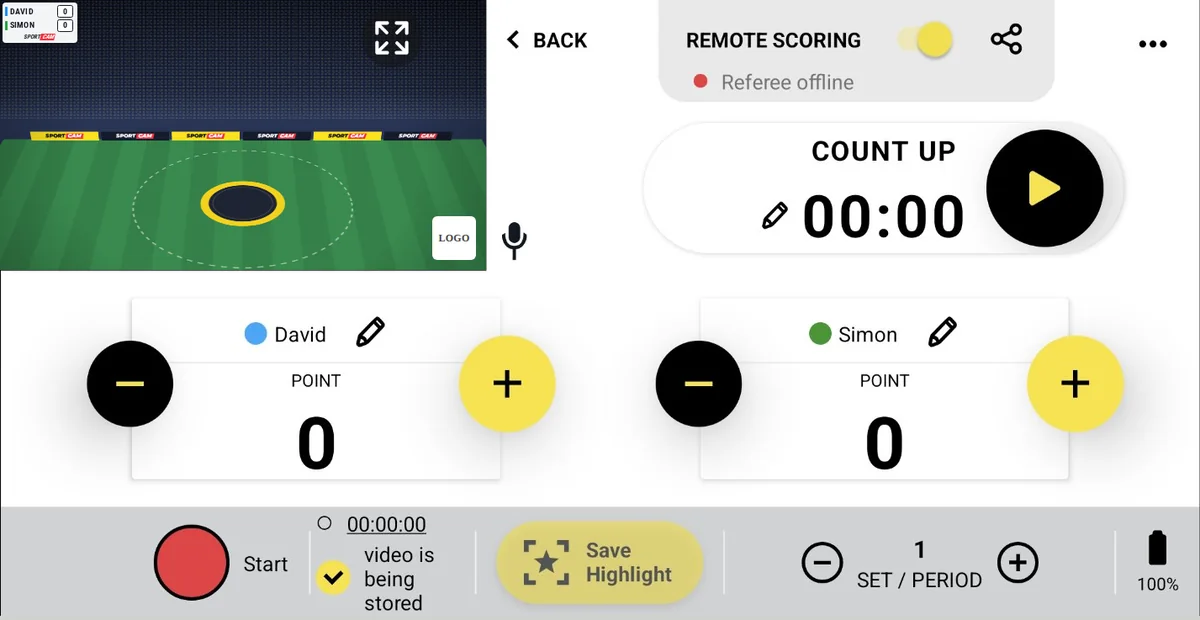
Eine zweite Person steuert die Spielstandanzeige vom eigenen Handy, während du filmst. Öffne Remote Scoring in der App und lass sie den
QR-Code scannen: Die Spielstandanzeige öffnet sich in ihrem Browser, ganz ohne App. Wenn du den Link per Messenger schickst, achte darauf, dass er nicht abgeschnitten wird. Siehst du „Server nicht erreichbar“, prüf, ob beide Handys online sind, und öffne den Link erneut.
Tutorial zu Remote Scoring ansehen →Kann ich Position und Aussehen der Spielstandanzeige ändern?
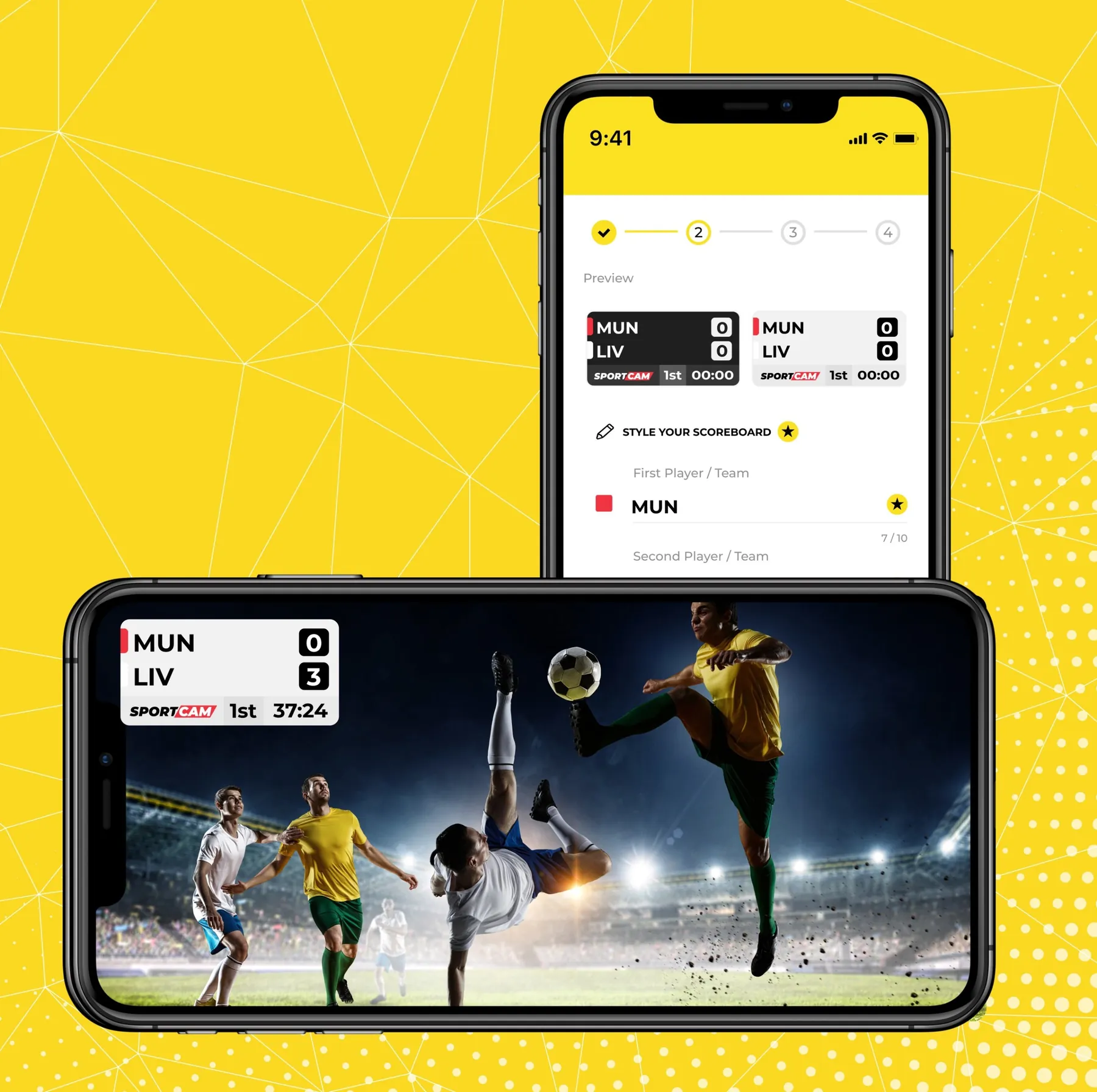
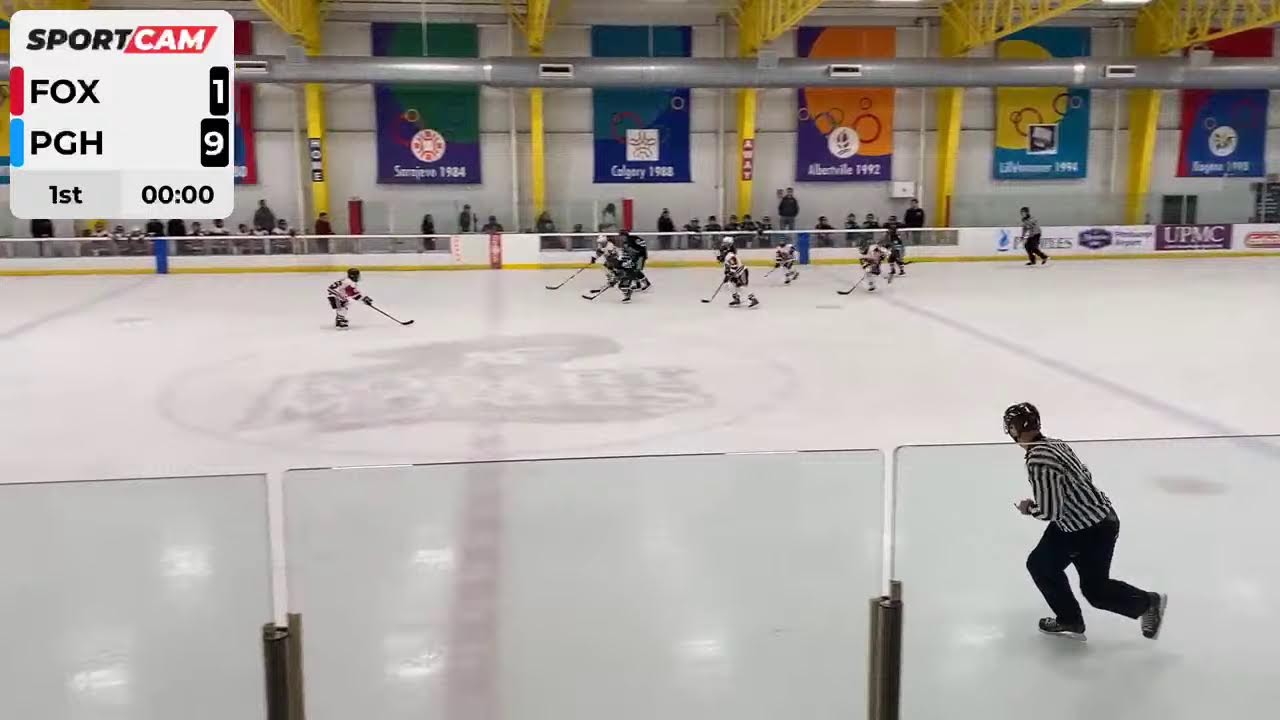
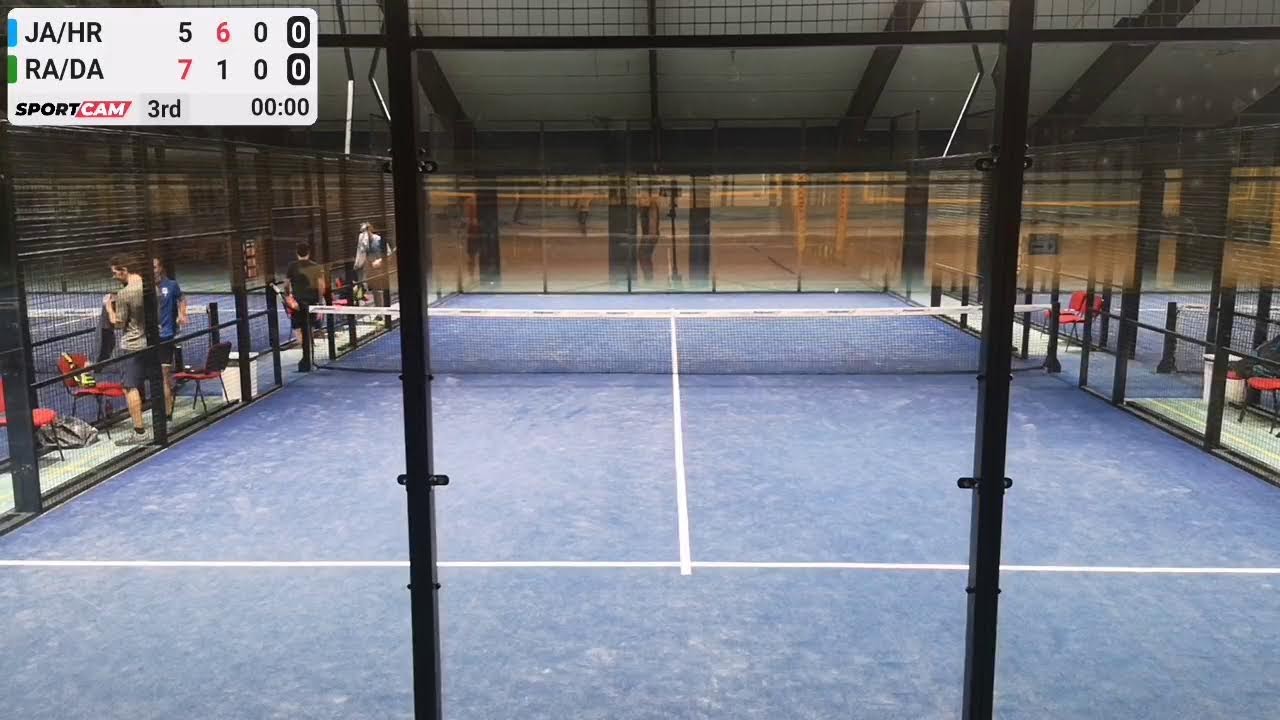
Ja. Platziere sie in einer Ecke, in der Mitte oder unten, ändere die Größe und wähle ein helles oder dunkles Design. Das geht auch während des Streams.
Kann ich Sponsorenlogos einblenden?
Ja, bis zu 6 wechselnde Sponsorenlogos, dazu eine bildschirmfüllende Pausengrafik für Auszeiten und Halbzeit. Beides ist Teil von PRO.
Kann ich im kostenlosen Plan Teamnamen ändern?
Ja. Team- und Spielernamen bearbeiten ist für alle kostenlos. Teamlogos sind Teil von PRO.
Wie funktionieren Highlights?
Starte deinen Stream und tippe direkt nach einer tollen Szene auf Highlight speichern. SportCam speichert die letzten 5, 10, 15 oder 20 Sekunden auf deinem Handy (die Länge wählst du beim Einrichten des Streams), und der Livestream läuft weiter. Der Button wird ein paar Sekunden nach dem Livestart aktiv. Alle Clips findest du unter Gespeicherte Highlights auf dem Startbildschirm. Highlights sind Teil von PRO.
Kann ich den Zuschauern eine Wiederholung zeigen oder aus meinen Highlights ein Video machen?
Ja, beides. Nachdem du ein Highlight gespeichert hast, fragt SportCam, ob du es als Instant Replay im Stream zeigen willst. Die Zuschauer sehen es ohne Ton, danach kommt automatisch wieder das Live-Bild, und du kannst die Wiederholung jederzeit stoppen. Wenn du den Stream beendest, sind alle Highlights ausgewählt: Kürze sie bei Bedarf und tippe auf Video erstellen. Du bekommst eine Spielzusammenfassung in Full HD mit Spielstandanzeige, gespeichert unter „Gespeicherte Highlights“ und bereit für YouTube oder Facebook. Du kannst sie auch später erstellen.
Konto & Vereine
Ich habe die Bestätigungs-E-Mail nicht bekommen. Was nun?
Schau in deinen Spam-Ordner. Wenn du ein Vereins- oder Firmenpostfach nutzt, frag deinen Administrator, ob die Nachricht gefiltert wurde. Füge
[email protected] zu deinen Kontakten hinzu und fordere die E-Mail auf dem Anmeldebildschirm erneut an. Immer noch nichts? Schreib uns von dieser Adresse, dann bestätigen wir dein Konto manuell.
Ich habe mich mit Google oder Apple registriert. Wie lautet mein Passwort?
Es gibt kein separates SportCam-Passwort. Nutze wieder Mit Google anmelden oder Mit Apple anmelden – mit demselben Google- oder Apple-Konto wie beim ersten Mal.
Kann mein Verein ein PRO-Abo auf mehreren Handys nutzen?
Ja, innerhalb eines Vereins oder Teams. Erstelle das Konto mit E-Mail und Passwort (nicht mit Google- oder Apple-Anmeldung) und melde dich damit auf den Handys deines Vereins an: Ein PRO-Abo funktioniert auf bis zu 4 Geräten. Ein Konto zwischen verschiedenen Vereinen zu teilen ist nicht erlaubt.
Kann ich Turniere streamen, die auf Rankedin laufen?
Ja. Im Rankedin-Modus kommen die Ergebnisse automatisch aus dem Turnier, inklusive Court-Modus, der von selbst zum nächsten Spiel wechselt.
Keine Antworten zu deiner Suche. Versuch ein anderes Wort oder schreib uns an [email protected].